Showing posts with label Tutorial. Show all posts

Thursday, 19 October 2017

Cara Memasang Kode HTML Marquee di halaman blogspot


Apa yang dimaksud dengan Kode HTML Marquee, adalah kode untuk teks bergerak atau berjalan baik secara vertikal maupun horizontal, adapun fungsinya untuk menambah daya tarik atau aksesoris sebuah halaman blog atau web. Kode HTML Marquee dapat menampilkan teks berjalan : ke kiri, kanan, atas dan bawah, kode HTML Marquee bisa dipasang di halaman pada tampilan HTML page atau di widget blog dengan mengklik "tambahkan gadget".

Contoh-contoh kode HTML Marquee
Kode HTML Marquee
<marquee behavior="slide" direction="left">MySpace slide-in marquee</marquee>
MySpace slide-in marquee

Berjalan ke kiri (Text scrolling Left)
<marquee behavior="scroll" direction="left">Text scrolling left</marquee>
Text scrolling left

Berjalan ke kanan (Text scrolling Right)
<marquee behavior="scroll" direction="right">Text scrolling right</marquee>
Text scrolling right

Berjalan bolak-balik (Bouncing text)
<marquee behavior="alternate">MySpace bouncing text</marquee>
MySpace bouncing text

Berjalan ke atas (Text Scrolling Up)
<marquee  behavior="scroll" direction="up">Text scrolling up</marquee>
Text scrolling up

Berjalan ke bawah  (Text Scrolling Down)
<marquee  behavior="scroll" direction="down">Text scrolling down</marquee>
Text scrolling down

Lambat-sedang-cepat (Slow scroll speed, Medium scroll speed and Fast scroll speed)
<marquee behavior="scroll" direction="left" scrollamount="1">Slow scroll speed</marquee>
<marquee behavior="scroll" direction="left" scrollamount="10">Medium scroll speed</marquee>
<marquee behavior="scroll" direction="left" scrollamount="20">Fast scroll speed</marquee>
Slow scroll speed
Medium scroll speed
Fast scroll speed

Gambar berjalan ke kiri
<marquee behavior="scroll" direction="left"><img src="/pix/smile.gif" width="100" height="100" alt="smile" /></marquee>

smile
Kemudian bagaimana cara mendapatkan dan memasang kode Marquee di blog?", Untuk menjawab pertanyaan tersebut, bagi blogger pemula mungkin tidak mudah, tapi bagi yang paham dengan HTML itu persoalan yang mudah sekali, apalagi yang sering berkunjung atau bertamu pada web-web penyedia berbagai kode HTML, tentunya tidak begitu sulitnya mendapatkan kode dimaksud. 
Adapun cara memasangnya adalah : 
1. Masuk <Dashbord Blog> baik blogspot maupun Wordpress
2. Buka <HTML> halaman atau widget
3. Pastekan <Kode Marquee> yang sudah di copy
4. <Simpan> atau <Save>
5. <Selesai> atau <Finishid>, dan melihat hasilnya : <pratinjau> atau <view blog>.


Tuesday, 17 October 2017

Apa yang dimaksud dengan kode Embed di blog atau web?

Embed jika diterjemahkan ke dalam bahasa Indonesia artinya "Lekatkan" bisa juga tempelkan, maka kode embed secara harpiah memiliki pengertian suatu kode untuk melekatkan sesuatu, entah itu untuk aplikasi atau system. Karena ane membahas kode embed ini di program aplikasi blog atau web, maka yang ane bahas adalah terkait aplikasinya, bukan system, alasannya jika menyangkut systemnya, tentu kita harus berbicara tentang seluk beluk komputer. 
Secara umum bahwa aplikasi media sosial seperti WhatsApp, Blogger, Facebook dll, semua dilengkapi perangkat aplikasi untuk mendukung penampilan media tersebut, jika tidak. Semua orang yang sedang memakai media sosial ini tidak akan bisa menampilkan aplikasi audio, video, gambar atau layanan aplikasi lainnya, seperti adanya macromedia flash player. Jika anda membuka web yang memiliki aplikasi flash misalnya, secara otomatis harus mengklik untuk menjalankan aplikasi flashnya, jika tidak memilikinya, kita harus mengunduh dan menginstalnya dari web penyedia ke server komputer milik kita.
Begitu juga dengan kode embed, jika tidak adanya kode embed atau pasangan kode ini, maka di halaman-halaman media sosial tidak akan muncul video, audio, game atau peta lokasi (map) untuk mendukung dalam pencerahan web ini. 
Bagaimana bentuk kode embed dan bagaimana cara mendapatkan kode tersebut?. Untuk mendapatkan kode embed ini, hal itu tergantung terhadap kebutuhan juga. Misalkan kita butuh audio, dan untuk mendapatkan kode embed kita cari atau kunjungi web beraplikasi audio seperti 4shared, soundcloud dan aplikasi lainnya.
dibawah ini contoh pengambilan kode embed untuk audio di aplikasi SOUNDCLOUD, caranya : Masuk ke aplikasi SOUNDCLOUD 
1. Ketik Nama file musik yang anda sukai di kotak browser (No.1)
2. Kemudian Klik "Share" lihat No. 2 pada gambar (Gambar 1)
3. Klik embed untuk mendapatkan kode embed  pada No. 3 (Gambar 2)
4. Kopi atau salin kode embed yang ada dibawah pada No. 4 (gambar 2)
Gambar 1


Gambar 2
Setelah selesai menyalin kode embednya, pindahkan ke halaman blog atau widged yang tersedia dengan membuka HTMLnya, jika masih bingung, caranya adalah sebagai berikut:
> Buka < Dashbord > blog
>Klik< Entri Baru atau New Entry>
>Klik< HTML pada halaman blog
>Pastekan kode embed<
>Publikasikan atau Simpan (SAVE)
>Selesai > OK>
Atau untuk menyimpan di widget samping
>Klik<Dashbord> blog
>Klik<Tata Letak/Layout>
>Klik<Tambahkan Gadget>
>Pilih<HTML Java Script>
>Pastekan kode embed<
>Publikasikan atau Simpan (SAVE)
>Selesai > OK

 Baru aplikasi audio bisa terpasang di halaman web atau blog anda, lihat contoh dibawah ini.
Untuk Autoplaynya bisa diklik, dan akan kita dengar audionya, mudah kan!, selamat mencoba.

Monday, 16 October 2017

Apa itu Web dan apa yang dimaksud blogg


Tidak semua orang mengenal web atau blogg, selama ini mereka hanya cenderung mengakses berbagai media sosial seperti Facebook, Twiter, Instagram atau WhatsApp, betul kan?.Padahal apa dilakukan semua orang terkait kegandrungan media sosial tersebut, tidak lain medsos itu termasuk Web, tetapi media ini hanya dimiliki oleh seseorang atau suatu perusahaan. Dan  media sosial seperti Facebook atau WhatsApp memang memiliki keunggulan yaitu bisa dengan mudah diakses untuk digunakan dengan sendirinya dan bisa langsung berkomunikasi dengan orang lain, dalam arti di web ini dengan mudahnya mendapat teman di media ini, yang paling menarik di media sosial seperti ini, justru orang menjadi sangat suka disebabkan dengan sahabat atau  saudaranya yang berada nun jauh disana, yang lama tidak bersua dan bisa bertemu lagi walau tidak bercengkrama secara langsung. Namun jangan salah, dengan kegandrungan medsos juga, banyak orang keblablasan sehingga mereka lupa terhadap segala-galanya.

Berbeda dengan web atau blog milik pribadi, ini bisa diakses oleh orang lain tetapi harus memakai cara-cara tertentu agar orang lain mau singgah di web atau blog tersebut, tentunya web atau blog itu harus banyak dipromosikan melalui media-media lain seperti Google Play, Google Plus, Google Map atau media-media lain yang bisa ditempeli link agar orang lain bisa backlist ke web atau blog milik kita.

Web menurut bahasa pemograman dikenal dengan World Wide Web, biasa lebih terkenal disingkat sebagai WWW adalah suatu ruang informasi yang dipakai oleh pengenal global yang disebut Pengidentifikasi Sumber Seragam untuk mengenal pasti sumber daya berguna. WWW sering dianggap sama dengan Internet secara keseluruhan, walaupun sebenarnya ia hanyalah bagian daripada Internet. 
Seperti pada penulisan alamat Facebook, disitu pada awalnya ditulis :www.facebook.com atau yang lainnya : www.google.com, www.blogger.com atau www.yahoo.com, dan lain sebagainya.

Adapun Blog merupakan singkatan dari web log adalah bentuk aplikasi web yang berbentuk tulisan-tulisan (yang dimuat sebagai posting) pada sebuah halaman web. Tulisan-tulisan ini seringkali dimuat dalam urutan terbalik (isi terbaru dahulu sebelum diikuti isi yang lebih lama), meskipun tidak selamanya demikian. Situs web seperti ini biasanya dapat diakses oleh semua pengguna Internet sesuai dengan topik dan tujuan dari si pengguna blog tersebut. Dan sekarang banyak penyedia blog memberi peluang kepada pengunjung untuk mendaftar pembuatan blog. 

Pengguna web atau blog di dunia ini mungkin hanya sedikit dibanding dengan pengguna media sosial seperti Facebook dan WhatsApp, yang kini makin digandrungi berbagai lapisan masyarakat baik wanita dan pria atau baik yang masih muda atau sudah tua. 

Apakah suatu web atau blog akan disukai orang?, menurut survey yang dilakukan oleh banyak orang sepertinya mungkin saja mereka akan menggunakannya walaupun itu hanya kewajiban atau keterpaksaan. Seperti di web-web online di kalangan lembaga pemerintah, sekolah atau perusahaan semua mewajibkan terkait di dalamnya harus menggunakan membuka web untuk kepentingan-kepentingan seperti absensi harian, program rencana kerja tahunan, pengisian data identitas diri, dan itu harus  dilakukan untuk menyimpan data baku sebagai arsip atau bahan referensi.

Apabila melihat maraknya pengguna media sosial lain seperti Facebook, WhatsApp, hal tersebut malah terlihat disana disini, banyak pekerja atau karyawan menjadi malas dikarenakan kegandrungan media sosial tadi. Sehingga banyak orang sangat setuju jika web-web online berbasis kinerja digalakan di setiap lembaga pemerintah atau perusahaan, yang manfaatnya, adalah tadi semua orang mengenal web atau blog. Sehingga bukan tidak mungkin banyak orang bisa tertarik tentang pembuatan web atau blog, terutama untuk dimanfaatkan berbagai bisnis atau kepentingan-kepentingan dinas.

Jenis-Jenis Web atau Blog
Di dunia jaringan internet, sekarang banyak web atau blog dibuka untuk umum, baik itu web gratis atau berbayar. Dan web atau blog itu diantaranya : Webdesign, Blogger, Google Site, Wordpress, dan banyak lagi. Untuk membuat sebuah web atau blogg, kita mendaftar atau registrasi ke web atau blog yang dituju, seperti juga kita ke Facebook, WhatsApp atau medsos sejenis, Sekian.

Apa itu Kode HTML, Kemudian bagaimana cara memasangnya ?


Kode HTML atau kependekan dari kalimat Hypertext Markup Language (HTML) adalah sebuah bahasa markah yang digunakan untuk membuat sebuah halaman web, menampilkan berbagai informasi di dalam sebuah penjelajah web Internet dan pemformatan hiperteks sederhana yang ditulis dalam berkas format ASCII agar dapat menghasilkan tampilan wujud yang terintegerasi. Dengan kata lain, berkas yang dibuat dalam perangkat lunak pengolah kata dan disimpan dalam format ASCII normal sehingga menjadi halaman web dengan perintah-perintah HTML. Bermula dari sebuah bahasa yang sebelumnya banyak digunakan di dunia penerbitan dan percetakan yang disebut dengan SGML (Standard Generalized Markup Language), HTML adalah sebuah standar yang digunakan secara luas untuk menampilkan halaman web. HTML saat ini merupakan standar Internet yang didefinisikan dan dikendalikan penggunaannya oleh World Wide Web Consortium (W3C). HTML dibuat oleh kolaborasi Caillau TIM dengan Berners-lee Robert ketika mereka bekerja di CERN pada tahun 1989 (CERN adalah lembaga penelitian fisika energi tinggi di Jenewa).

Kode HTML banyak digunakan untuk membuat sebuah web penuh, ini terdiri dari HTML 4 dan HTML 5, kode ini terlihat begitu rumit, kalau belum paham tentunya sulit untuk mengkaji huruf-huruf asing tersebut bagi mereka yang masih belajar blogger atau web, tetapi bagi yang sudah paham, terutama bagi pemblogger yang sudah sekian lama berkecimpung dalam dunia blogger, sudah tidak aneh lagi, serumit apapun kode HTML itu, tentunya sedikitnya bisa paham, paling tidak pengenalan kode-kode tersebut sudah tersimpan pada memory server-server komputer atau file-file kode yang sudah di update melalui program microsoff word atau note. 

Kode HTML, dulu bisa dikatakan kode rahasiah bagi pemblogger, tapi sekarang tampaknya kode HTML ini sudah bukan rahasiah lagi, seperti juga dalam pembuatan web atau blogg,pada awalnya harus bayar, sehingga web atau blog ini tidak banyak diminati, karena dengan hanya berkutat dengan web atau blog tidak ada artinya. Dan dari sekian banyak pengunjung di internet, mereka lebih tertarik terhadap media sosial yang mudah diakses atau tinggal pakai, seperti aplikasi Facebook, Twiter , WhatsApp, Instagram dan yang lainnya, yang memang aplikasi tersebut begitu mudahnya dalam mengakses,menguptude, memosting atau mengupload video atau gambar. Berbeda, ketika seorang hobynya pada blog atau web, tentunya belajar menggeluti suatu aplikasi media sosial ini harus dari dasar pembuatannya harus tahu. Diibaratkan seseorang yang memiliki handphone atau Komputer, tidak saja bisa cara menggunakannya tetapi sekaligus bisa memperbaiki tentang kerusakan pada software atau hardwarenya, begitu coy.

Kemudian bagaimana bentuk elemen kode HTML itu ?.
Bentuk elemen kode HTML terbagi dari beberapa elemen seperti : elemen TAG, BODY, HEAD, ATRIBUT, dan banyak lagi. Dan jika ingin membuat sebuah web atau blog misalnya, hal ini banyak sekali membutuhkan kode-kode yang harus ditempelkan pada entry HTML, secara penuh juga kita harus mengedit HTML terkait thema yang digunakan blog yang baru dibuat, terutama mereposisi template dengan widget-widget pilihan seperti Widget Link, Gambar, Kotak Pencarian, Kategori, Label, Populer Post, dll.

Contoh HTML sederhana
Untuk HTML 4
!DOCTYPE HTML PUBLIC "-//W3C//DTD HTML 4.01//EN"
 "http://www.w3.org/TR/html4/strict.dtd">
<html>
 <head bgcolor=black text=white>
  <title>Selamat Datang di Blog Cagger</title>
 </head>
 <body>
  <p>Halo Sobat!</p>
 </body>
</html>
Untuk HTML 5
<!DOCTYPE HTML>
<html>
 <head style="background-color: black; color: white;">
  <title>Selamat Datang di Blog Cagger</title>
 </head>
 <body>
  <p>Halo Sobat!</p>
 </body>
</html>

Kemudian bagaimana cara mendapatkan kode HTML tersebut?, untuk mendapatkan kode HTML bisa kita lakukan dengan sendiri, sebagai contoh kita ingin mendapatkan kode HTML gambar. Seperti juga mengupload poto atau gambar di beberapa media, banyak orang yang bisa, tetapi dari kebanyakan orang, mereka tidak tahu tentang kode HTML karena dari medsos yang digunakan tidak bisa menampilkan kode HTMLnya. Lain lagi ketika kita memposting gambar atau poto di blogger atau web.
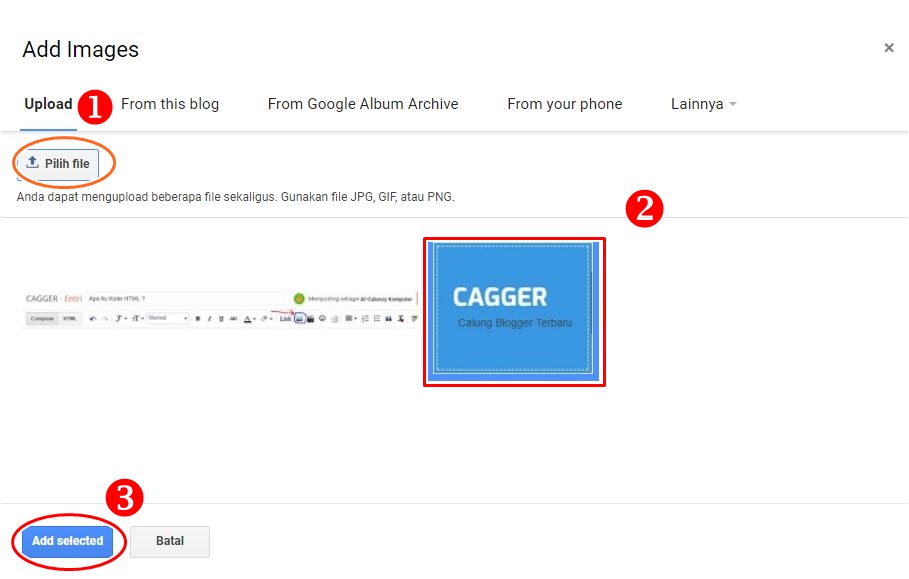
Untuk sekedar contoh akan ane tampilkan kode HTML gambar. Caranya, Buka dashbord Blogger, Klik Entri Baru atau New Entry, Kemudian Klik logo untuk upload gambar (lihat gambar).
Klik logo gambar yang dilingkari warna biru, Kemudian kita akan masuk ke server komputer melalui Hardisk Dokumen atau Hard D, pilih gambar yang akan diposting di halaman blog tadi, (lihat cara mengupload)
1. Upload a). Pilih File <Klik>
2. <Klik) gambar 
3 <Klik> Add Selected


Seperti contoh diatas gambar yang akan diupload ditunjukan pada nomor 2, dan akan muncul gambar, di halaman blog. Selamat Datang di Blog Cagger Halo Sobat!

Dengan tampilnya gambar, berarti kita tinggal selangkah lagi untuk mendapatkan kode HTMLnya, cara : <Klik> HTML disamping tulisan Compose pada Dashbord Blogger.

 Ketika sudah diklik maka akan tampak kode HTML gambar tadi.
Jika ditekan Compose, maka akan tampil gambar seperti dibawah
Contoh-contoh Kode HTML lainnya
HTML Atribut
<abbr title="Hypertext Markup Language">HTML</abbr>
HTML Warna
<h3 style="color:orange;">HTML Colors</h3>
HTML Link
<p>Here are some <a href="https://bloggerblogspot-blogg.blogspot.co.id//">Kode HTML</a> to play with.</p>
HTML Komentar
<!-- Write your comment here -->
HTML Format
<form>
...
(form elements go here)
...
</form>
HTML Table
<!DOCTYPE html>
<html>
    <head>
        <title>Table Example</title>
        <style>
            table, th, td {
                border: 1px solid orange;
            }
        </style>
    </head>
    <body>
        <table>
            <tr>
                <th>Table Header</th>
                <th>Table Header</th>
                <th>Table Header</th>
            </tr>
            <tr>
                <td>Table cell</td>
                <td>Table cell</td>
                <td>Table cell</td>
            </tr>
            <tr>
                <td>Table cell</td>
                <td>Table cell</td>
                <td>Table cell</td>
            </tr>
        </table>
    </body>
</html>
HTML Gambar Peta
<!-- Image -->
<img usemap="#ind-cal" src="/pix/examples/indonesia-calung-map.gif" width="200" height="142" 
alt="Map of Indonesia and Calung">

<!-- Map -->
<map name="aus-nz">
    <area shape="poly" coords="3,47,45,12,105,7,140,60,120,125,12,90" href="https://bloggerblogspot-blogg.blogspot.co.id//calung/places/indonesia/" target="_blank" alt="Indonesia">
    <area shape="poly" coords="180,85,200,98,167,142,157,138" href="https://bloggerblogspot-blogg.blogspot.co.id//calung/places/indonesia/" target="_blank" alt="Calung">
</map>
HTML Iframe
<iframe src="/html/tags/html_iframe_tag_example.cfm" width="150" height="150" seamless></iframe>
HTML Script
<input type="button" value="Click me..." onclick="alert('Thanks, I feel better now!');">
HTML Template Blog

Sekian dulu tutorial blognya, s'moga bermanfaat.


Thursday, 12 October 2017

Cara membuat e-book dengan File CHM, Word,dll


HelpNDoc

Membuat E-book itu kadang-kadang menganggapnya hal yang sulit, itu mungkin bagi orang yang malas untuk belajar, tapi bagi orang yang rajin, tekun dan ulet mungkin bisa melakukannya, walaupun ada juga orang berpendapat setiap orang belum tentu bisa membuat aplikasi seperti ini.
Semula penulispun demikian, betapa sulitnya membuat sebuah E-book, dari berbagai buku sudah dipelajari, yang ternyata akhirnya mendapatkan cara yang mudah melalui tutorial didapat dari hasil share di internet. 
E-book menurut bahasa pemograman adalah Electronica Book atau menurut Bahasa Indonesia merupakan sebuah Buku Elektronika, artinya buku ini hanya bisa dibuka melalui aplikasi di Hardware sebuah Komputer, laptop atau Handphone Android.
Tapi sebelum melangkah bagaimana cara-cara yang dilakukan untuk membuat sebuah buku elektronika, disarankan untuk mengunduh terlebih dahulu softwarenya.
Untuk pembuatan e-book ini harus didukung oleh dua software yaitu : Software membuat file-file dokumennya yaitu ada HelpNdoc dan satu software lagi untuk menjadikan sebuah buku elektronikanya seperti ada Help HTML Compiler, dan ada Help HTML Workshop, juga  di komputer harus sudah terinstal aplikasi Foxit Reader atau PDF/XPS.
DOWNLOAD
Download link dibawah ini
HelpNdoc versi 4.8.0.849 atau Klik disini
DOWNLOAD
Download link dibawah ini

Langkah-langkah membuat e-book
1. Buka Piranti HelpNdoc versi 4.8.0.849
  Klik Windows Explorer > Klik > Hard C > Klik > Program File > Klik >IBE Software > Klik > HelpDoc4 > Klik > hnd4 - Aplikasi (lihat gambar 1).
gambar 1
2. Setelah aplikasi terbuka langkah yang harus dilakukan adalah  Klik : New Project (lihat gambar 2)

gambar 2
3. Klik : Create Project
Setelah itu Ketik Project Title (lihat No.1) pada gambar dengan judul yang kamu berikan   judul untuk pembuatan e-book pertamamu, contoh : Cara Menjalankan Aplikasi Program Microsoft Word 2013 untuk mengganti Title of this help project atau Judul dari proyek pertolongan ini (lihat No. 1 gambar 3)

4. Klik Project Language atau Bahasa Proyek, dari Bahasa Inggris menjadi Bahasa Indonesia misalnya (lihat No. 2 gambar 3).

5. Ganti teks-teks yang ada pada kolom Table of consten dengan tabel yang antum inginkan (lihat No. 3 pada gambar 3).

gambar 3
  Setelah ada mengganti beberapa teks dari semua opsi yang harus dikerjakan, sekarang baru ciptakan proyeknya (lihat gambar 4)

6. Klik Create Project atau Ciptakan Proyek, untuk membuat proyek (lihat  gambar 4).
gambar 4
7.Setelah mengklik Create project atau ciptakan proyek, maka   berikutnya untuk melanjutkan pekerjaan-pekerjaan proyek pembuatan e-book ini, edit satu persatu dari Table of conten dan   General Setting (lihat gambar 5 ). Antum tinggal menggantinya sesuai ide perancangannya, dari Project Title, Default Topict, Copryght, Summary, Comment, Author dan lain-lain, hanya     penulis e-booklah yang menentukan, OK. 

gambar 5
8. Untuk menyimpan atau membuat filenya Klik > File > Klik > Save As, dan beri nama file sesuai makalah yang akan dibahas. 
9. Untuk konversi ke aplikasi CHM, word, HTML, PDF, Epub dan E-mobil, Klik > Home > Klik > Generate, cheklist salah satu konversi tersebut, jika semua, maka tidak mengosongkan tiap kotak yang tersedia, lihat gambar 6 dibawah.


gambar 6
10.Sampai disini tutorial dianggap hampir selesai, untuk lebih    jelasnya antum praktekan setelah mengunduh softwarenya tadi,  dengan software yang ada tentunya kita dituntut belajar efektif,  kreatif dan produktif,  OK.

Jazakhallohu khoeron atas kunjungannya.

Contoh sebuah e-book yang sudah dibuat File CHM (gambar 7 )


Cara mengunci file dan folder di Komputer

Fungsi Pasword
Ada cara-cara untuk mengbackup atau mengamankan sebuah dokumen di komputer salah satunya adalah dengan mengunci dengan pasword, pasword  untuk file-file di dokumen sangat penting, diantara fungsi pasword adalah untuk :
1. Mengbackup Dokumen
Mengbackup dokumen artinya file dokumen yang ada di komputer kita tidak bisa dibuka oleh orang lain melalui jaringan internet, baik dengan sistem LAN atau WIFI online.  
2. Mengamankan Dokumen
Mengamankan dokumen dalam bentuk file dan folder di Hardisk Internal :
a.  Satu persatu file dan folder bisa dikunci, dengan pengaturan secara bertahap atau tidak sekaligus;
b. Hardisk dokumen atau Hardisk D bisa diamankan sekaligus, tanpa mengunci file dan folder sekaligus, tapi cara ini dikhawatirkan jika kita lupa pasword maka semua file dan folder tidak bisa dibuka, artinya total kita tidak bisa melihat dokumen yang sudah kita buat selama ini. Tetapi cara ini adalah cara global bisa juga untuk mengbackup dokumen kita dari orang lain yang sengaja membobol driver komputer kita lewat internet.
Memulai Pekerjaan       
1). Mengunci file dan folder satu persatu
Mengunci file dan folder satu persatu dalam hal ini memerlukan waktu yang cukup lama, akan tetapi jika kita mau mengunci dokumen tersebut cobalah pilih file-file yang penting dan rahasia pribadi atau rahasia negara.
a). Mengunci Folder
  1.1.  Caranya adalah : buka folder dokumen yang akan diberikan paswordnya, Klik  > File     Explorer > Klik > Judul Folder, lihat gambar 1 :

gambar 1
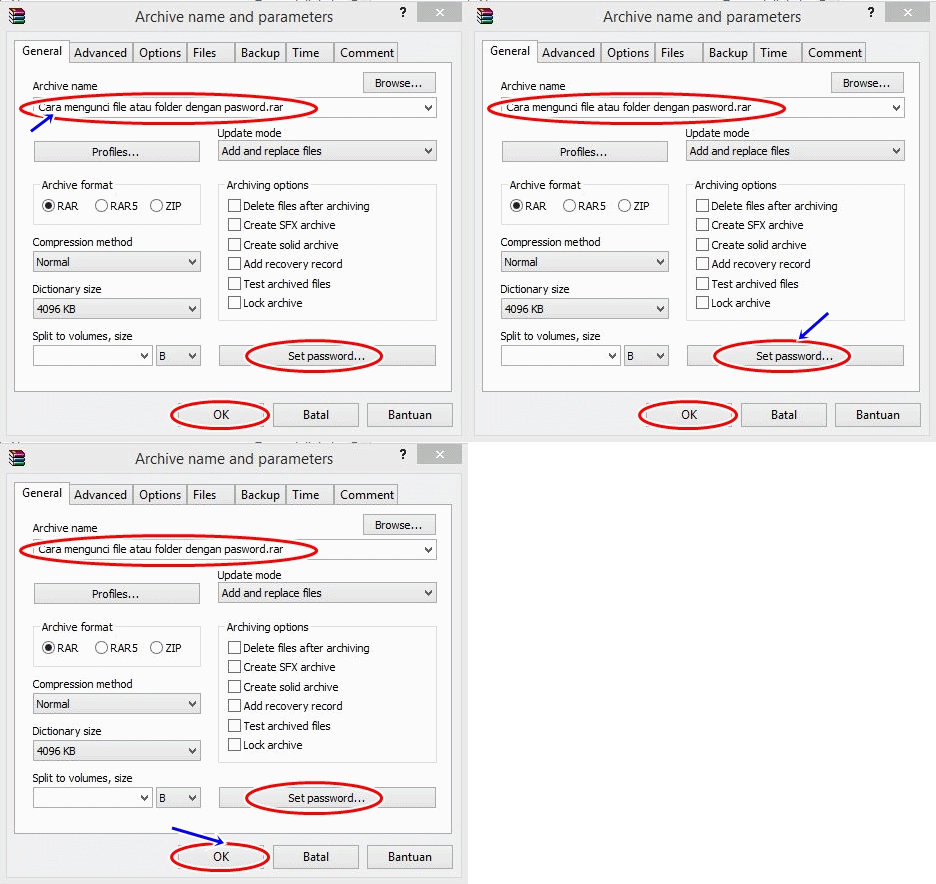
1.2.     Kemudian Klik > Mouse Kanan > Klik > Add to Archive..., lihat tampilan setelah add to archive dibuka.

gambar 2
Pada format diatas bisa dilihat bahwa folder yang akan difresh dengan folder rar yang dikunci dan sekaligus diberikan paswordnya, judul folder muncul pada kotak archive name, untuk mengetik pasword klik  > Set password, lalu klik > OK

gambar 3

Pengetikan Set password dapat ditampilkan dengan Show password atau tidak ditampilkan (kotak tidak diceklist), dan ini untuk mengetahui password apa yang diberikan untuk mengunci tersebut, sehingga pada saat file atau folder rar dibuka karena dikunci dengan password antum sudah hapal betul, OK. 

b). Mengunci File
1.1. Caranya adalah : buka folder dokumen yang akan diberikan paswordnya, Klik  > File Explorer > Klik > Judul File, lihat gambar 4 :

gambar 4
1.2.     Kemudian Klik > Mouse Kanan > Klik > Add to Archive..., lihat tampilan setelah add to archive dibuka.

gambar 5

Pada format diatas bisa dilihat bahwa file yang akan difresh dengan folder rar yang dikunci dan sekaligus diberikan paswordnya, judul file muncul pada kotak archive name, untuk mengetik pasword klik  > Set password, lalu klik > OK (gambar 6)
gambar 6

2.   Membackup Hardisk internal

Membackup Hardisk internal, cara mengunci hardisk internel ini sama dengan apa yang dilakukan  saat kita mengunci file atau folder pada dokumen, hanya bedanya mengunci hardisk internal dikunci secara total dan pengaturan pemberian passwordpun memakan waktu lama, untuk sementara untuk backup hardisk internal tidak dilakukan terlebih dahulu, bagaimanapun antum harus menghapus file dan folder terbuka tersebut secara total pada hardisk internal atau hardisk dokumen (Hardisk D), kalau tidak dihapus berarti dokumen menjadi ganda, dengan demikian maka kapasitas hardisk akan bertambah menjadi dua kali lipat dari awal, sebelum membuat File rar untuk Hardisk internal.

Contoh : File atau folder yang di fresh dan dikunci dengan file rar (gambar 7)


gambar 7


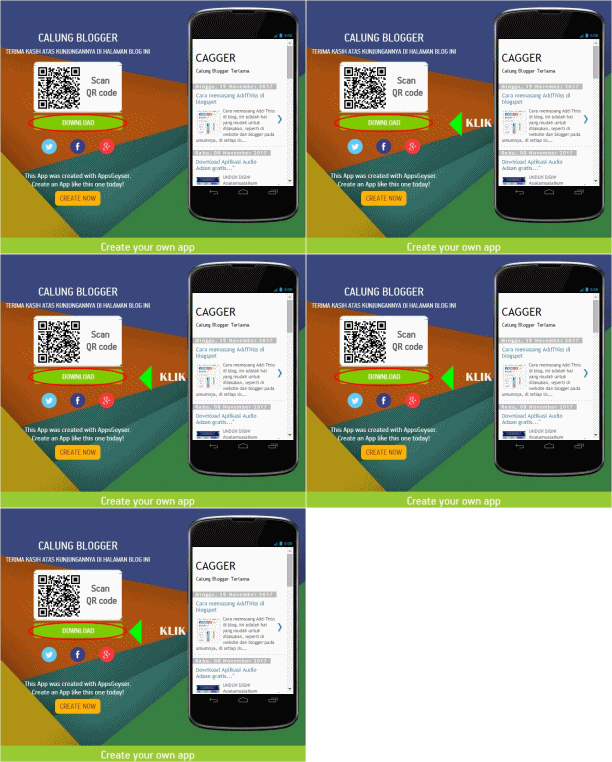
Untuk download file rar antum unduh disini : K L I K

Sampai disini dulu tutorial ini, jazakhallohu khoeron atas kunjungannya. 

Wednesday, 11 October 2017

Cara memasang kode embed peta lokasi di blogspot

Assalamualaikum warrohmatullohi wabarakatuh.
Yang lalu ane membahas artikel terkait " Cara membuat peta lokasi di google map " di blog ini. Sebenarnya dengan tampil peta lokasi yang sudah di edit di halaman blog tersebut, ini sudah cukup bagi kita, tetapi mungkin bagi blogeler-blogeler pemula atau tahap belajar membuat penasaran juga untuk mengembangkannya, sehingga ada pikiran untuk memasangnya di blog masing-masing, ane rasa ide seperti itu persis dialami oleh ane, maklum deh yang namanya blogger masih tahap pemula, selalu ingin tahu dan ingin mencobanya, kata orang luar sana "ever be inquiring and want to try it" atau yang sering diucapkan orang banyak dengan istilah "Trial and Error" , walaupun pasti ada kendala, tapi itupun tidak menjadi kendur semangat untuk seorang bloggeler.
Oke, kita lanjutkan pada pembahasan materi ini, kali ini ane akan bahas bagaimana "Cara memasang peta lokasi di blogspot". 
Dari hasil editan pembuatan web Google map, sebenarnya untuk dilanjutkan pemasangan peta lokasi di blogspot tersebut, hal ini hanya membutuhkan beberapa langkah saja, mungkin waktunya tidak lama atau beberapa jam berikutnya, ane rasa bagi blogger yang terbiasa memasang kode embed atau kode HTML Java script itu hal sangat mudah, tapi bagi ane sebagai blogger pemula pastinya kelabakan juga, sebelum bertindak atau menuntaskan proyek lagi-lagi cari artikel terkait pemasangan peta lokasi tersebut, hingga akhirnya pengeditan di dashbord blogger ditunda dulu, untuk memenuhi kebutuhan itu, sementara kita harus mampir di blogspot tetangga sebelah yang punya artikel persis. 

Langkah-langkah pemasangan peta lokasi
Istilah pemasangan peta lokasi dalam konsten yang muncul di google map adalah Bagikan atau sematkan peta, struktur prosesnya adalah sebagai berikut:
1. Buka Google map
2. Masukan alamat atau nama peta lokasi pada brower yang muncul di Google map


3. Klik " Menu "

4. Klik " Bagikan atau sematkan peta"

5. a. Untuk membagikan Link, Klik " Bagikan link, kemudian kode link diambil, dengan menyoroti tulisan, klik kanan (mouse) klik "Copy" atau "Salin dan pindahkan ke halaman blog yang sedang diedit.
b. Untuk menyimpan peta lokasi antum di web Google map, klik logo bintang (no. 3). 
c. Untuk menyematkan peta lokasi, Klik " Sematkan peta, kemudian kode embed diambil, dengan menyoroti tulisan, tapi sebelumnya antum pilih ukuran gambar berbentuk kecil, sedang atau besar, ini tergantung lebar widget yang akan ditempatkan atau disematkan, klik kanan (mouse) klik "Copy" atau "Salin"  dan pindahkan ke halaman blog yang sedang diedit.

 Contoh kode embed yang sudah diambil :

<iframe src="https://www.google.com/maps/embed?pb=!1m18!1m12!1m3!1d2530.053874303811!2d107.24848145560878!3d-6.33954169813241!2m3!1f0!2f0!3f0!3m2!1i1024!2i768!4f13.1!3m3!1m2!1s0x0%3A0x175d6161dbfe7cbc!2sAl-Calunzy+Komputer!5e1!3m2!1sid!2sid!4v1507654451427" width="600" height="450" frameborder="0" style="border:0" allowfullscreen></iframe>

Cara memindahkannya : 
1. Buka dashbord Blogger, 
2. Klik postingan 
3. Klik Entri Baru
4. Klik HTML, kontrol + V atau Pastekan kode embed yang sudah dicopi tadi
5. Simpan atau Publikasi 
6. Selesai


Sampai disini pembahasan materi pemasangan Peta Lokasi dianggap selesai, demikian Jazakhallohu khoeron atas sharenya.


Subscribe to our Newsletter

Contact our Support

Email us: youremail@gmail.com

Our Team Members

Welcome In Blogg Cagger

ASSALAMUALAIKUM WAROHMATULLOHI WABAROKATUH

Ahlan Wasahlan, Halo sob terima kasih atas kunjungannya di halaman blog ini, s'moga antum puas terkait apa yang tersaji di blog yang sederhana ini, jika berminat dengan tutorialnya, klik saja

Tutorial Blog

Silahkan mampir di halamanku : Klik Disini

Member Login

Lost your password?

Not a member yet? Sign Up!