Thursday, 12 October 2017

Cara membuat e-book dengan File CHM, Word,dll


HelpNDoc

Membuat E-book itu kadang-kadang menganggapnya hal yang sulit, itu mungkin bagi orang yang malas untuk belajar, tapi bagi orang yang rajin, tekun dan ulet mungkin bisa melakukannya, walaupun ada juga orang berpendapat setiap orang belum tentu bisa membuat aplikasi seperti ini.
Semula penulispun demikian, betapa sulitnya membuat sebuah E-book, dari berbagai buku sudah dipelajari, yang ternyata akhirnya mendapatkan cara yang mudah melalui tutorial didapat dari hasil share di internet. 
E-book menurut bahasa pemograman adalah Electronica Book atau menurut Bahasa Indonesia merupakan sebuah Buku Elektronika, artinya buku ini hanya bisa dibuka melalui aplikasi di Hardware sebuah Komputer, laptop atau Handphone Android.
Tapi sebelum melangkah bagaimana cara-cara yang dilakukan untuk membuat sebuah buku elektronika, disarankan untuk mengunduh terlebih dahulu softwarenya.
Untuk pembuatan e-book ini harus didukung oleh dua software yaitu : Software membuat file-file dokumennya yaitu ada HelpNdoc dan satu software lagi untuk menjadikan sebuah buku elektronikanya seperti ada Help HTML Compiler, dan ada Help HTML Workshop, juga  di komputer harus sudah terinstal aplikasi Foxit Reader atau PDF/XPS.
DOWNLOAD
Download link dibawah ini
HelpNdoc versi 4.8.0.849 atau Klik disini
DOWNLOAD
Download link dibawah ini

Langkah-langkah membuat e-book
1. Buka Piranti HelpNdoc versi 4.8.0.849
  Klik Windows Explorer > Klik > Hard C > Klik > Program File > Klik >IBE Software > Klik > HelpDoc4 > Klik > hnd4 - Aplikasi (lihat gambar 1).
gambar 1
2. Setelah aplikasi terbuka langkah yang harus dilakukan adalah  Klik : New Project (lihat gambar 2)

gambar 2
3. Klik : Create Project
Setelah itu Ketik Project Title (lihat No.1) pada gambar dengan judul yang kamu berikan   judul untuk pembuatan e-book pertamamu, contoh : Cara Menjalankan Aplikasi Program Microsoft Word 2013 untuk mengganti Title of this help project atau Judul dari proyek pertolongan ini (lihat No. 1 gambar 3)

4. Klik Project Language atau Bahasa Proyek, dari Bahasa Inggris menjadi Bahasa Indonesia misalnya (lihat No. 2 gambar 3).

5. Ganti teks-teks yang ada pada kolom Table of consten dengan tabel yang antum inginkan (lihat No. 3 pada gambar 3).

gambar 3
  Setelah ada mengganti beberapa teks dari semua opsi yang harus dikerjakan, sekarang baru ciptakan proyeknya (lihat gambar 4)

6. Klik Create Project atau Ciptakan Proyek, untuk membuat proyek (lihat  gambar 4).
gambar 4
7.Setelah mengklik Create project atau ciptakan proyek, maka   berikutnya untuk melanjutkan pekerjaan-pekerjaan proyek pembuatan e-book ini, edit satu persatu dari Table of conten dan   General Setting (lihat gambar 5 ). Antum tinggal menggantinya sesuai ide perancangannya, dari Project Title, Default Topict, Copryght, Summary, Comment, Author dan lain-lain, hanya     penulis e-booklah yang menentukan, OK. 

gambar 5
8. Untuk menyimpan atau membuat filenya Klik > File > Klik > Save As, dan beri nama file sesuai makalah yang akan dibahas. 
9. Untuk konversi ke aplikasi CHM, word, HTML, PDF, Epub dan E-mobil, Klik > Home > Klik > Generate, cheklist salah satu konversi tersebut, jika semua, maka tidak mengosongkan tiap kotak yang tersedia, lihat gambar 6 dibawah.


gambar 6
10.Sampai disini tutorial dianggap hampir selesai, untuk lebih    jelasnya antum praktekan setelah mengunduh softwarenya tadi,  dengan software yang ada tentunya kita dituntut belajar efektif,  kreatif dan produktif,  OK.

Jazakhallohu khoeron atas kunjungannya.

Contoh sebuah e-book yang sudah dibuat File CHM (gambar 7 )


Cara instal dua aplikasi WhatsApp dalam satu Android

Bisa dikatakan saat ini WhatsApp menjadi aplikasi chat terbaik setelah BBM, Bagi sebagian orang lebih senang menggunakan WhatsApp dari pada BBM dikarenakan banyak alasan selain tidak banyak iklan, aplikasi WhatsApp lebih cepat berkembang bila dibandingkan dengan BBM, tidak hanya itu, juga komunikasi lintas negara lebih mudah dengan menggunakan WhatsApp. 

Meskipun sama-sama memiliki fitur Broadcash Messages namun perilaku ini tidak ada atau jarang terjadi di WhatsApp namun sangat marak terjadi di BBM. 

Seiring perkembangan Android, WhatsApp yang selama ini hanya bisa di instal satu aplikasi kedalam satu smart phone seperti BBM kini bisa di instal dua apalikasi WhatsApp sekaligus ke dalam satu Android. Menginstal dua aplikasi WhatsApp ke dalam satu smart phone tentu saja menguntungkan terutama untuk Anda yang menggunakan WhatsApp untuk keperluan customer services (CS)toko online seperti yang saya miliki. Oke langsung saja untuk Anda yang ingin menginstal dua aplikasi WhatsApp ke dalam Android  simak tutorial berikut ini.


Jika Anda sudah memiliki aplikasi WhatsApp versi Offical ( versi resmi) silahkan backup terlebih dahulu semua data percakapan agar tidak hilang. Klik pada menu Backup percakapan seperti pada gambar dibawah ini. 


Namun jika tidak ingin memback up semua percakapan langsung saja lakukan cleaner di aplikasi WhatsApp, caranya masuk ke menu Setting, kemudin pilih Manager aplikasi kemudian pilih AplikasiWhatsApp setelah itu pilih Hapus data.


Selanjutnya silahkan cari menu My Folder (Folder saya), cari folder WhatsApp seteleh ketemu ganti atau rename folder WhatsApp menjadi OGWhatsApp. Karena pada tutorial ini saya sudah menginstal dua aplikasi WhatsApp dalam Android Saya maka ada dua folder bernama WhatsApp, untuk yang belum menginstal akan ada satu saja folder bernama WhatsApp. 


Selanjutnya silahkan hapus aplikasi WhatsApp yang Anda miliki, setelah terhapus instal aplikasi yang bernama OGWhatsApp yang ada dilink dibawah ini, Jika Anda menggunkan Android bisa download langsung dari Dropbox, ukuran file 10.5 MB.
Karena didownload tidak dari Play store pada saat menginstal lakukan setting pada Android Anda,centang pada menu Sumber tidak diketahui agar dapat menginstal aplikasi OGWhatsApp. Setelah terinstal login seperti biasa, lakukan registrasi atau masukkan nomor handphone Anda. Instal aplikasi WhatsApp pertama sukses.

Langkah terakhir adalah instal aplikasi WhatsApp Official (versi resmi) dari play store Anda, lakukan registrasi dengan memasukkan nomor handphone kedua yang Anda miliki. Proses selesai, dua aplikasi WhatsApp sudah terinstal dalam satu  Android Anda. 

Aplikasi OGWhatsApp sudah cukup lama dikenal jika Anda mendapati palikasi OGWhatsApp tidak bisa digunakan itu artinya registrasinya habis perbulan Januari 2015. Untuk aplikasi OGWhatsApp yang ada dalam artikel ini adalah versi terbaru yaitu Maret 2015. Akhir kata selamat mencoba, jika ada pertanyaan silahkan tinggalkan komentar.

UPDATE : (19 May 2015)
Update file aplikasi OGWhatsApp terbaru yaitu bulan Mei 2015 silahkan download dan instal pada salah satu link dibawah ini.
PENTING :
  • Jika Anda dulu pernah download aplikasi OGWhatsApp dan sudah expired, untuk instal ulang aplikasi OGWhatsApp yang baru mohon hapus semua folder OGWhatsApp yang sudah ada.
  • Untuk Instal ulang OGWhatsApp lakukan langkah-langkah pada tutorial diatas. 
  • Tanda dari aplikasi Expired akan muncul dengan sendirinya yaitu aplikasi WhatsApp tidak bisa dipakai, untuk setiap aplikasi OGWhatsApp sudah expired akan Saya update di sini, jika ada tulisan expired software tunggu sampai Saya mengupdate versi terbarunya. 
  • Aplikasi ini bisa juga berjalan di Tablet Android. 
Lakukan tahap download dan instal seperti petunjuk diatas agar proses instal dapat berjalan dengan baik di Android Anda. Jika aplikasi diatas gagal di instal atau ada pertanyaan silahkan tinggalkan komentar.

UPDATE (22 May 2015) :
Jika aplikasi diatas masih gagal silahkan update versi terbaru berserta cara download aplikasi OG WhatsApp disini. Untuk memudahkan silahkan lihat pada video dibawah ini.

Referensi : Android Indonesia

Cara mengunci file dan folder di Komputer

Fungsi Pasword
Ada cara-cara untuk mengbackup atau mengamankan sebuah dokumen di komputer salah satunya adalah dengan mengunci dengan pasword, pasword  untuk file-file di dokumen sangat penting, diantara fungsi pasword adalah untuk :
1. Mengbackup Dokumen
Mengbackup dokumen artinya file dokumen yang ada di komputer kita tidak bisa dibuka oleh orang lain melalui jaringan internet, baik dengan sistem LAN atau WIFI online.  
2. Mengamankan Dokumen
Mengamankan dokumen dalam bentuk file dan folder di Hardisk Internal :
a.  Satu persatu file dan folder bisa dikunci, dengan pengaturan secara bertahap atau tidak sekaligus;
b. Hardisk dokumen atau Hardisk D bisa diamankan sekaligus, tanpa mengunci file dan folder sekaligus, tapi cara ini dikhawatirkan jika kita lupa pasword maka semua file dan folder tidak bisa dibuka, artinya total kita tidak bisa melihat dokumen yang sudah kita buat selama ini. Tetapi cara ini adalah cara global bisa juga untuk mengbackup dokumen kita dari orang lain yang sengaja membobol driver komputer kita lewat internet.
Memulai Pekerjaan       
1). Mengunci file dan folder satu persatu
Mengunci file dan folder satu persatu dalam hal ini memerlukan waktu yang cukup lama, akan tetapi jika kita mau mengunci dokumen tersebut cobalah pilih file-file yang penting dan rahasia pribadi atau rahasia negara.
a). Mengunci Folder
  1.1.  Caranya adalah : buka folder dokumen yang akan diberikan paswordnya, Klik  > File     Explorer > Klik > Judul Folder, lihat gambar 1 :

gambar 1
1.2.     Kemudian Klik > Mouse Kanan > Klik > Add to Archive..., lihat tampilan setelah add to archive dibuka.

gambar 2
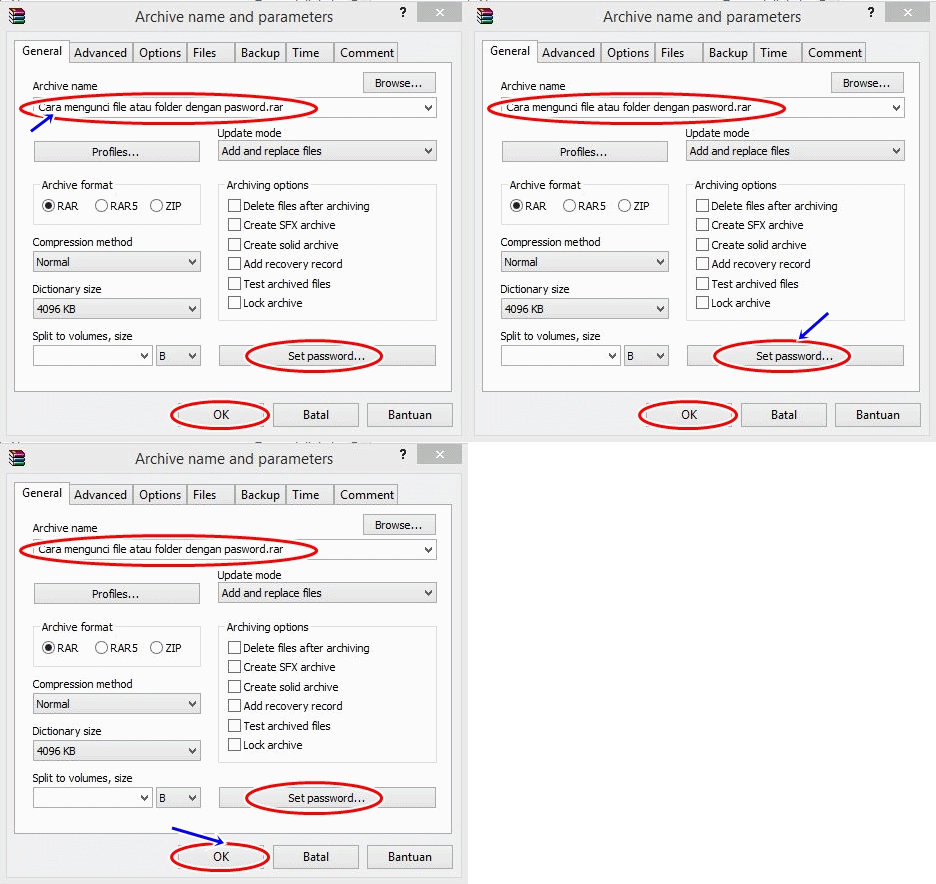
Pada format diatas bisa dilihat bahwa folder yang akan difresh dengan folder rar yang dikunci dan sekaligus diberikan paswordnya, judul folder muncul pada kotak archive name, untuk mengetik pasword klik  > Set password, lalu klik > OK

gambar 3

Pengetikan Set password dapat ditampilkan dengan Show password atau tidak ditampilkan (kotak tidak diceklist), dan ini untuk mengetahui password apa yang diberikan untuk mengunci tersebut, sehingga pada saat file atau folder rar dibuka karena dikunci dengan password antum sudah hapal betul, OK. 

b). Mengunci File
1.1. Caranya adalah : buka folder dokumen yang akan diberikan paswordnya, Klik  > File Explorer > Klik > Judul File, lihat gambar 4 :

gambar 4
1.2.     Kemudian Klik > Mouse Kanan > Klik > Add to Archive..., lihat tampilan setelah add to archive dibuka.

gambar 5

Pada format diatas bisa dilihat bahwa file yang akan difresh dengan folder rar yang dikunci dan sekaligus diberikan paswordnya, judul file muncul pada kotak archive name, untuk mengetik pasword klik  > Set password, lalu klik > OK (gambar 6)
gambar 6

2.   Membackup Hardisk internal

Membackup Hardisk internal, cara mengunci hardisk internel ini sama dengan apa yang dilakukan  saat kita mengunci file atau folder pada dokumen, hanya bedanya mengunci hardisk internal dikunci secara total dan pengaturan pemberian passwordpun memakan waktu lama, untuk sementara untuk backup hardisk internal tidak dilakukan terlebih dahulu, bagaimanapun antum harus menghapus file dan folder terbuka tersebut secara total pada hardisk internal atau hardisk dokumen (Hardisk D), kalau tidak dihapus berarti dokumen menjadi ganda, dengan demikian maka kapasitas hardisk akan bertambah menjadi dua kali lipat dari awal, sebelum membuat File rar untuk Hardisk internal.

Contoh : File atau folder yang di fresh dan dikunci dengan file rar (gambar 7)


gambar 7


Untuk download file rar antum unduh disini : K L I K

Sampai disini dulu tutorial ini, jazakhallohu khoeron atas kunjungannya. 

Peta Lokasi

Karangligar

Karangmulya


Karawang Barat


Subscribe to our Newsletter

Contact our Support

Email us: youremail@gmail.com

Our Team Members

Welcome In Blogg Cagger

ASSALAMUALAIKUM WAROHMATULLOHI WABAROKATUH

Ahlan Wasahlan, Halo sob terima kasih atas kunjungannya di halaman blog ini, s'moga antum puas terkait apa yang tersaji di blog yang sederhana ini, jika berminat dengan tutorialnya, klik saja

Tutorial Blog

Silahkan mampir di halamanku : Klik Disini

Member Login

Lost your password?

Not a member yet? Sign Up!